¿Por qué se Congela la Pantalla de tu Computadora? Causas y Soluciones
9 Mar. 2025
-
Conoce los motivos más comunes de este error, desde el sobrecalentamiento hasta el software desactualizado, y aprende cómo evitar que vuelva a ocurrir
Redacción/CAMBIO 22
En pleno uso de una computadora portátil, su pantalla puede quedar congelada, sin responder a los comandos del teclado ni del mouse. Este problema tiene diversas causas, entre ellas el sobrecalentamiento del sistema, el uso excesivo de la memoria RAM, fallos en el sistema operativo, controladores desactualizados o conflictos con software malicioso.
Cada una de estas razones puede provocar que el ordenador deje de responder momentáneamente o incluso de manera permanente si no se toman las medidas adecuadas. Así que, cuando la pantalla de la computadora portátil se congela, es crucial identificar la causa para aplicar la solución correcta.

Desde el cierre forzado de aplicaciones hasta la actualización del software y el mantenimiento físico del dispositivo, existen distintos métodos para resolver esta falla. Se presentan estrategias efectivas para solucionar este problema y evitar que vuelva a ocurrir.
Cómo cerrar procesos innecesarios o forzar el reinicio de la computadora
Uno de los motivos más frecuentes del congelamiento de pantalla es la sobrecarga de procesos ejecutándose en segundo plano. Para solucionarlo, hay que abrir el “Administrador de tareas” (Ctrl + Shift + Esc en Windows o Comando + Opción + Escape en macOS) y cerrar los programas que consumen muchos recursos.

Asimismo, si la computadora no responde de ninguna forma, es posible realizar un reinicio forzado manteniendo presionado el botón de encendido durante unos segundos. Este método debe emplearse solo cuando no haya otra alternativa, porque podría ocasionar la pérdida de datos no guardados.
Por qué se debe verificar el estado de la memoria RAM y el almacenamiento
Una computadora con poca memoria RAM o con un disco duro saturado puede experimentar congelamientos frecuentes. Para comprobar el estado de la memoria y el almacenamiento, en Windows se puede acceder al “Administrador de tareas” y revisar el uso de RAM, mientras que en macOS se encuentra en el “Monitor de actividad”.
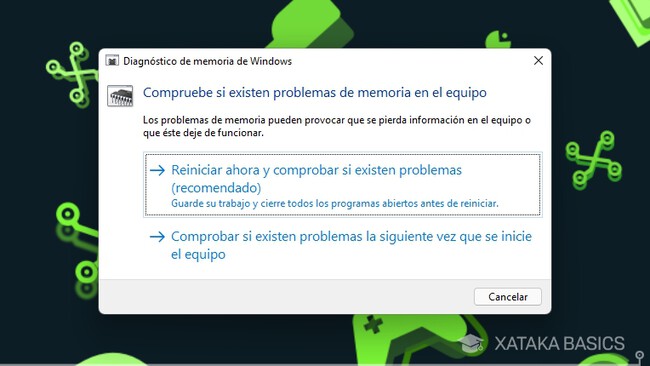
Si la memoria RAM está constantemente al límite, es clave aumentar su capacidad o cerrar programas innecesarios. En el caso del almacenamiento, eliminar archivos innecesarios o utilizar un disco sólido (SSD) en lugar de un disco duro tradicional (HDD) puede mejorar el rendimiento del sistema.
Qué hacer para actualizar controladores y el sistema operativo
Los controladores desactualizados pueden generar incompatibilidades que afectan el rendimiento del ordenador. Para prevenir estos problemas, es importante mantener actualizados los controladores de la tarjeta gráfica, el chipset y otros componentes esenciales.

En Windows, se pueden actualizar desde el “Administrador de dispositivos”, mientras que en macOS estas actualizaciones suelen incluirse en las actualizaciones del sistema. Además, instalar la última versión del sistema operativo puede corregir errores de compatibilidad que podrían estar provocando el congelamiento de la pantalla.
Por qué se debe revisar la temperatura de la computadora
El sobrecalentamiento es otra causa común de este problema, sobre todo en computadoras con ventilación deficiente. Para verificar la temperatura del sistema, se pueden utilizar programas como HWMonitor o Core Temp en Windows, mientras que en macOS existen herramientas de monitoreo como iStat Menus.
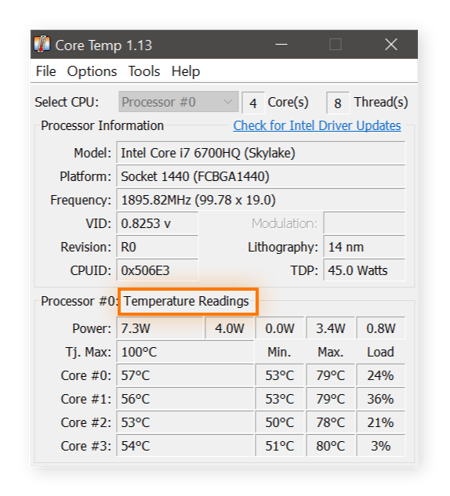
Si la computadora se calienta mucho, hay que limpiar los ventiladores y las salidas de aire, utilizar una base de refrigeración y evitar colocar la computadora sobre superficies que obstruyan la ventilación, como almohadas o mantas.
Cómo saber si el sistema de la computadora tiene virus o malware
El software malicioso puede ser responsable del congelamiento de la pantalla. Algunas amenazas, como los troyanos o los programas espía, consumen recursos del sistema y pueden afectar su rendimiento.
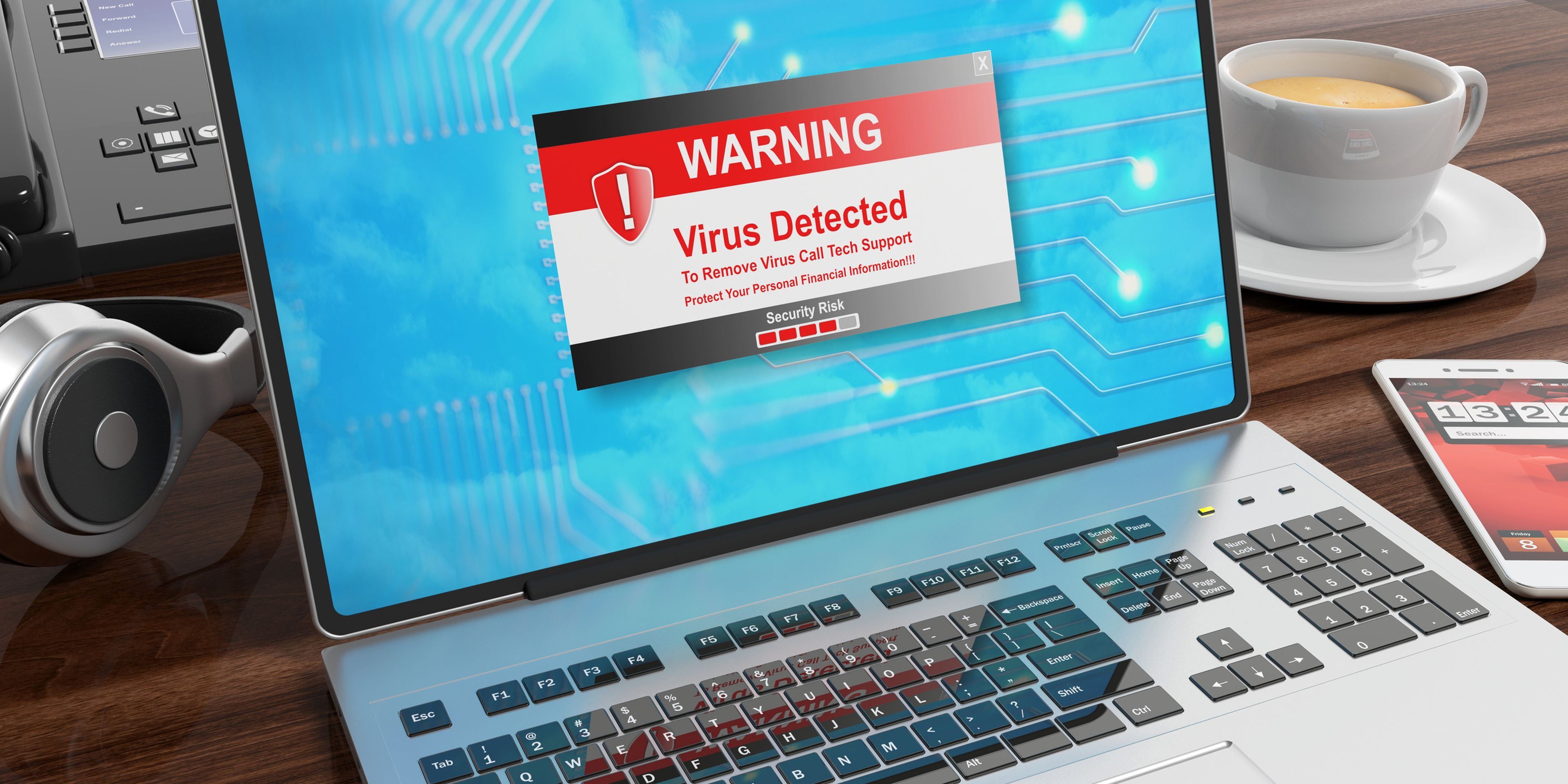
Además, para detectar y eliminar estos problemas, se debe ejecutar un análisis completo con un antivirus actualizado. En caso de encontrar amenazas, es importante eliminarlas y, si el problema persiste, considere una reinstalación limpia del sistema operativo.
Fuente: Infobae
redaccionqroo@diariocambio22.mx
HTR/AGF





 En México Precios del Gas Natural Permanecen Blindados Ante Tormenta Invernal, Reporta CFELo más destacado, México Nuestro23 Ene. 2026
- Oracle Y Socios de Inversión Toman el Control De TikTok en Estados Unidos Con Acuerdo de 14 Mil Millones de DólaresLa red, Lo más destacado23 Ene. 2026
- Operativo en el Bar “La Popis” de Cancún Lleva al Rescate de Seis Mujeres Víctimas de la Trata de BlancasLo más destacado, Nota Principal, Seguridad y Justicia23 Ene. 2026
- Quintana Roo, Moneda de Cambio para que Avance la Reforma Electoral de la 4TLo más destacado, Nota Principal, Opiniones23 Ene. 2026
- ¡Drama de la Pobreza!, Fallece Una Niña Chiapaneca de 14 Años que Recientemente Dio a Luz en TulumLo más destacado, Nota Principal, Zona Centro23 Ene. 2026
- Balacera en el Poblado de Limones, Municipio de Bacalar; Los Caborca Intentan Frenar Cateos de Fuerzas de SeguridadLo más destacado, Nota Principal, Zona Centro23 Ene. 2026
- Denuncian Ilegal Cambio de Usos de Suelo Otorgado a la Royal Caribbean en MahahualLo más destacado, Zona Sur23 Ene. 2026
- Federación Descarta Pagar 12 Mil Millones de Pesos para Quitar a Aguakán el Control del Agua en Cancún y Riviera MayaLo más destacado, Nota Principal, Quintana Roo, Zona Norte23 Ene. 2026
- México Pone En Riesgo el Suministro de Petróleo A Cuba Ante Amenaza Directa de Represalias de Estados UnidosLo más destacado, México Nuestro, Nota Principal23 Ene. 2026
- Tormenta Invernal de Alto Impacto Obliga a Nueva York Y Otros 14 Estados a Declarar Emergencia en Estados UnidosLo más destacado, Nuestro Mundo23 Ene. 2026